


Jika kamu ingin menemukan tempat lebih cepat, terdapat cara scan Barcode Maps yang wajib untuk kamu coba. Cara scan Barcode Google Maps ini sendiri bisa dibilang sangat gampang loh, orang gaptek sekalipun bakal ngerti penjelasannya.
Terlebih lagi, cara untuk menemukan tempat lebih cepat yang satu ini sangat ampuh untuk ojol yang kebingungan dengan lokasi loh. Jadi, bisa dibilang artikel ini akan sangat membantu ojol-ojol tersebut nantinya.
Baca Juga Artikel Menarik Lainnya:
- Cara Menghapus Riwayat Pencarian Google Maps di Smartphone
- 2 Cara Menambahkan Lokasi Baru di Google Maps
Cara Scan Barcode Maps

Tidak hanya itu saja, bagi kamu yang mendapatkan undangan untuk pergi berpesta atau semacamnya, cara scan lokasi undangan juga bisa loh disini. Daripada basa-basi lagi, berikut cara scan lokasi undangan melalui Barcode di Google Maps yang sudah kamu tunggu-tunggu!
1. Melalui Aplikasi Barcode Scanner
Disini kamu tidak perlu mendownload aplikasi, jika HP kamu sudah memiliki Barcode Scanner, seperti Google Lens dan semacamnya. Namun jika kamu belum memilikinya, download aplikasi tersebut melalui link ini ya!
Total Waktu:1 menit
Buka Aplikasi Google Lens

Pertama-tama buka aplikasi Google Lens di HP kamu, lalu tekan Icon Pencarian seperti yang terlihat difoto.
Arahkan Kamera ke QR Code Google Maps

Jika sudah, sekarang kamu hanya perlu mengarahkan kamera tersebut untuk mendeteksi QR Code Google Maps yang sudah kamu siapkan.
Tekan Link Google Maps-nya
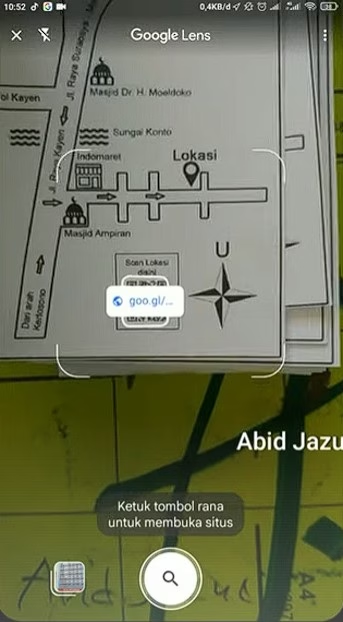
Jika terdapat link yang keluar ketika kamu mendeteksi QR Code tersebut, tekan link itu dan nantinya kamu akan otomatis teralihkan ke tempat scan Maps tersebut.
Tools:
- Ponsel
- Smartphone
Materials:QR Code Google Maps Aplikasi Google Maps
Cara Membuat QR Code Google Maps untuk Lokasi Undangan

Jika kamu ingin membuat QR Code untuk lokasi tertentu yang ada di Google Maps, disini Teknodaim juga membuat tutorialnya loh. Setelah mengetahui cara scan Barcode Maps, ada baiknya untuk mengikuti tutorial yang satu ini juga.
- Buka Google Maps, lalu cari tempat yang ingin kamu buat QR Code-nya.
- Setelah itu, Salin alamat dari lokasi tersebut dengan cara menekan tombol Share.
- Jika sudah, sekarang buka situs yang ada disini dan masukkan link yang sudah kamu salin.
- Setelah memasukkan link, atur sebagaimana kamu menyukai QR Code tersebut lalu Download.
Bonus: Aplikasi Barcode Scanner Terbaik Untuk Kamu
Selain Google Lens, terdapat juga aplikasi Barcode Scanner lainnya yang lebih enteng daripada aplikasi tersebut loh. Namun, fungsinya juga dipotong, karena Google Lens tidak hanya berguna sebagai Barcode Scanner saja, melainkan mencari gambar, tempat, lukisan, pembuat dan masih banyak lagi.
Selain itu, semua aplikasi Barcode Scanner terbaik yang ada dibawah ini cara penggunaannya sama saja, kamu hanya perlu membuka aplikasi tersebut lalu izinkan kamera. Sekarang kamu hanya perlu mengarahkan kamera tersebut ke QR Code yang kamu inginkan. Terlepas dari cara scan barcode Maps, kita bahas aplikasi yang lain dulu aja yuk!
1. Free QR Code Reader & Scanner

Sesuai namanya, Free QR Code Reader & Scanner merupakan aplikasi untuk memindai kode barcode atau QR secara gratis. Aplikasi buatan EZ to Use ini tidak memiliki kegunaan lain selain Reader & Scanner QR Code.
2. QR Scanner & Barcode Scanner

Sedangkan untuk QR Scanner & Barcode Scanner sendiri juga bisa dibilang sama saja dengan Free QR Code Reader & Scanner. Namun, di aplikasi scan Maps ini terdapat iklan yang bisa dibilang lumayan berjibun, namun kamu bisa mengakalinya dengan menggunakan DNS pribadi.
3. QR & Barcode Reader
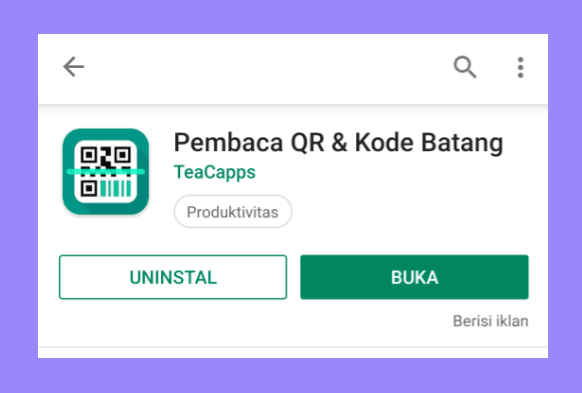
Masih sama dengan yang diatas, QR & Barcode Reader juga tidak jauh berbeda, kecuali tampilan atau User Interface (UI) aplikasinya. Namun, size masing-masing dari aplikasi ini juga berbeda, jadi pilih saja mana yang kamu suka.
4. Barcode Scanner

Dengan nama yang simpel, yaitu “Barcode Scanner”, bisa dibilang aplikasi yang satu ini memiliki UI yang terlihat jadul, seperti Android 4. Namun, oleh karena itulah mengapa aplikasi scan Maps ini bisa memiliki size yang kecil dan juga tidak berat.
Itulah tadi cara scan Barcode Maps yang sudah Teknodaim rangkum khusus untuk kalian semua. Oh iya, bagaimana pendapat kamu mengenai cara scan Barcode Maps ini, apakah membantu? Jika cara scan Barcode Google Maps ini membantu, jangan sungkan untuk mengatakannya lewat kolom komentar ya!
Bales ke