

Cara Convert File Word ke PDF – Mengubah file Word ke PDF adalah proses yang sangat berguna bagi pekerja kantoran dan mahasiswa, terutama saat menyelesaikan tugas akhir. Banyak mahasiswa sering melakukan konversi ini, baik untuk mengubah format file atau agar lebih mudah saat mencetak dokumen tersebut.
Di sini, Teknodaim akan memberikan informasi tentang cara mudah untuk mengonversi file Word ke PDF. Ikuti penjelasan berikut agar kamu memahami prosesnya dengan baik.
Cara Convert File Word ke PDF Paling Mudah di PC

Mengonversi dokumen Word ke PDF itu cukup sederhana, baik di komputer maupun di ponsel Android.
Berikut ini adalah cara yang bisa Anda gunakan dengan Microsoft Word. Jadi, jika Anda ingin tahu bagaimana prosesnya, simak langkah-langkah berikut untuk mengubah file Word menjadi PDF dengan mudah.
- Luncurkan aplikasi Word di laptop atau PC Anda. Temukan file Word yang ingin Anda ubah menjadi PDF. Setelah itu, tekan kombinasi tombol (ctrl + P) di keyboard.
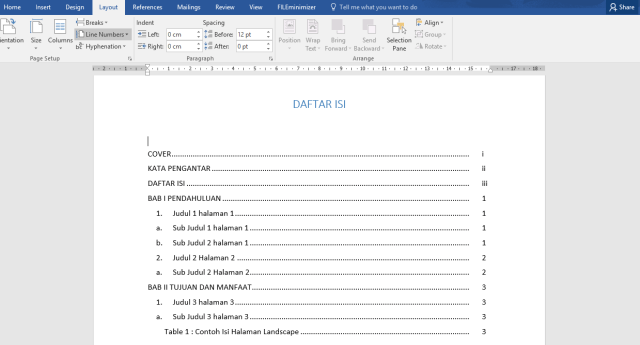
- Selanjutnya, untuk mengonversi dokumen Word ke PDF, pilih opsi Printer dan kemudian pilih Microsoft Print to PDF.

- Selanjutnya, pilih opsi Print untuk menyimpan hasil konversi dari Word ke PDF. Temukan lokasi folder di mana Anda ingin menyimpan file tersebut. Setelah menemukan lokasi yang diinginkan, klik Save untuk menyimpan.
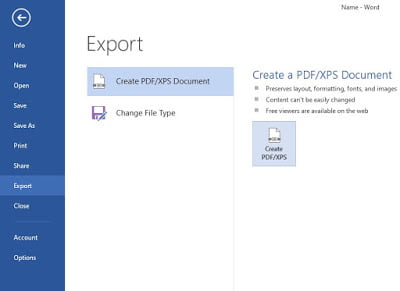
Word to PDF, atau Word ke PDF adalah dua format yang paling berguna bagi para pekerja kantoran dan mahasiswa yang sedang mengerjakan tugas akhir. Tentu bagi para mahasiswa mengubah Word ke PDF sangat sering dilakukan entah itu untuk mengubah format file atau untuk memudahkan saat print file tersebut.
BACA JUGA:
- Cara Mudah Kompres File PDF Sekaligus atau Gambar Hanya Sekali Klik
- Cara Mudah Ubah Format File PDF ke Word di Android Tanpa Aplikasi
- Cara Mudah Mengubah PDF ke Word di Android
- Begini Cara Ubah Format File JPG ke PDF, Gratis Lho!
Nah Dafunda Tekno akan kasih tahu kamu cara yang enggak repot ketika ingin mengubah Word ke PDF. Simak berikut supaya kamu paham bagaimana cara mengubah Word ke PDF.
Cara Mengubah Word Ke PDF (Word to PDF, Word ke PDF)
Waktu yang dibutuhkan: 3 menit
Cara mengubah Word ke PDF sebenarnya sangatlah mudah, baik itu di perangkat PC atau HP Android. Cara berikut dengan menggunakan Microsoft Word.
Nah dari pada penasaran bagaimana caranya, yuk ikuti beberapa langkah membuat file Word ke PDF mudah .
- Buka aplikasi Word yang ada di Laptop atau PC kamuCarikan file Word yang ingin kamu jadikan sebagai PDF. Jika sudah, tekan tombol (ctrl + P) di keyboard.
- Lalu mengubah Word ke PDFCaranya: pada pilihan Printer, pilih Microsoft Print to PDF
- Selanjutnya pilih Print untuk menyimpan hasil Word to PDFcarikan tempat folder yang ingin kamu simpan. Jika sudah klik Save untuk menyimpan.
Itulah metode termudah untuk mengonversi dokumen Word ke PDF tanpa perlu aplikasi tambahan. Semoga langkah ini bermanfaat bagi kamu yang ingin mengganti format file dari Word ke PDF. Selamat mencoba!
Baca Juga:
- Cara Membuat Ranking di Excel Otomatis Cepat dan Mudah
- Era Baru Agentic AI Dimulai: AI Kini Bisa Bertindak Mandiri, Bukan Hanya Otomasi
- 10 Rekomendasi HP Harga 3 Jutaan Terbaik Oktober 2025
- 5 AI untuk Mengerjakan Excel dengan Cepat dan Mudah
- Cara Memperkecil Ukuran PDF, Bisa Sampai 200KB Loh!
- 10 Tools Gratis Convert PNG to PDF Secara Online!
Nah, itulah pembahasan tentang Cara Convert File Word ke PDF Paling Mudah di PC. Untuk mendapatkan informasi terbaru seputar Teknologi, Gadget, Internet, Tips, Tutorial dan update harian lainnya, pastikan Kamu mengikuti akun resmi Teknodaim di Youtube, Facebook, Instagram, dan TikTok.
Bales ke