

Cara Membuat Ranking di Excel Otomatis – Menyusun urutan peringkat secara manual memang bisa sangat melelahkan, terutama jika jumlah datanya mencapai ratusan. Salah satu solusi tercepat untuk hal ini adalah dengan menggunakan aplikasi Microsoft Excel.
Umumnya, untuk membuat ranking di Excel, kamu bisa memanfaatkan rumus RANK. Rumus ini memungkinkan data untuk diurutkan secara otomatis berdasarkan kriteria yang telah ditentukan, baik dari yang terbesar ke terkecil maupun sebaliknya.
Pada versi Microsoft Office 2010 dan yang lebih baru, rumus ini telah dikembangkan menjadi dua varian yang lebih spesifik.
- RANK.EQ
- Berfungsi mirip dengan RANK yang lebih lama (mengatur data sesuai dengan keadaan sebenarnya).
- RANK.AVG
- Mengatur data dengan menghitung nilai rata-rata ketika terdapat angka yang serupa.
Pada tutorial ini, kita akan mengutamakan penerapan fungsi RANK dan RANK.EQ untuk mempermudah pekerjaan kita.
Cara Membuat Ranking di Excel Otomatis Cepat dan Mudah
1. Cara Membuat Ranking di Excel Otomatis dengan Rumus RANK
Jika Anda memiliki sejumlah besar data dan ingin mengaturnya dengan cepat, gunakan sintaks di bawah ini:
Rumus Dasar: =RANK(number; ref; [order])
Langkah-langkahnya:
- Pastikan data Anda disusun dalam bentuk kolom dan berikan judul pada setiap kolom agar lebih mudah dikenali.
- Jika peringkat ditentukan berdasarkan jumlah nilai, gunakan rumus SUM terlebih dahulu untuk menghitung total nilai.
- Ketikkan
=RANK(atau=RANK.EQ(pada sel tempat peringkat akan muncul. - Tentukan Angka dan Referensi:
- Klik sel pertama yang akan dinilai (misal: sel F1).
- Blok seluruh rentang data (misal: F1:F10).
- Penting: Tambahkan tanda dolar ($) untuk mengunci rentang data agar tidak bergeser saat kamu salin. Contoh:
=RANK(F1; $F$1:$F$10).
- Tekan Enter, kemudian seret sudut kanan bawah sel (fitur Auto-fill) hingga mencapai baris terakhir untuk secara otomatis menampilkan seluruh urutan peringkat.
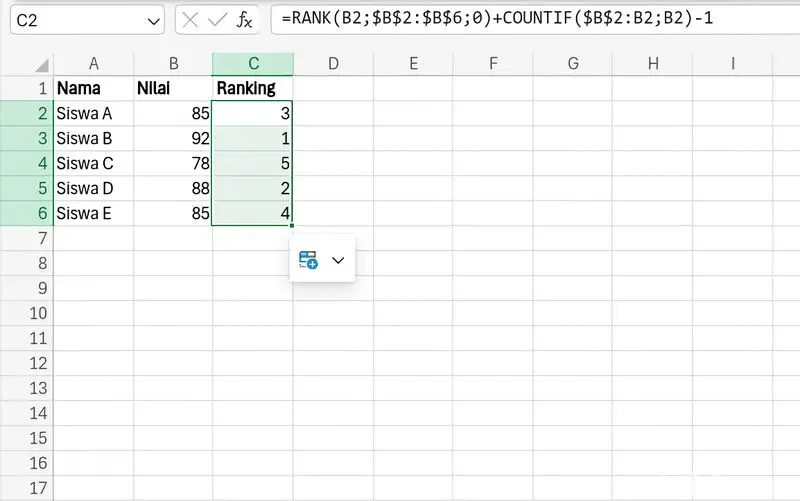
2. Cara Membuat Ranking di Excel agar Tidak Duplikat
Seringkali kita menemukan dua nilai yang identik, yang menyebabkan terjadinya peringkat yang sama (duplikat). Untuk menyelesaikan masalah ini, kamu dapat mengombinasikan rumus RANK dengan COUNTIF.
Rumus Peringkat Tanpa Duplikasi:
=RANK(angka; ref; [order]) + COUNTIF(range; criteria) - 1Cara mengaplikasikannya:
- Masukkan rumus
=RANKseperti biasa:=RANK(F1; $F$1:$F$10). - Tambahkan simbol + lalu masukkan rumus
COUNTIF. - Tentukan rentang dinamis untuk COUNTIF:
$F$1:F1(perhatikan penggunaan tanda$hanya pada bagian awal). - Isi kriteria dengan data dari sel pertama:
COUNTIF($F$1:F1; F1). - Kurangi angka 1 pada akhir rumus agar perhitungannya seimbang.
Contoh Rumus Final:
=RANK(F1; $F$1:$F$10) + COUNTIF($F$1:F1; F1) - 1Dengan metode ini, Excel dapat memberikan peringkat yang berbeda meskipun terdapat dua nilai yang identik. Pendekatan untuk melakukan perankingan di Excel ini sangat berguna dalam mengelola data rapor siswa, data penjualan, atau penelitian pasar dalam skala besar.
Baca Juga:
- 20 Prompt Gemini AI Foto di Kafe Estetik Viral
- Era Baru Agentic AI Dimulai: AI Kini Bisa Bertindak Mandiri, Bukan Hanya Otomasi
- 10 Rekomendasi HP Harga 3 Jutaan Terbaik Oktober 2025
Nah, itulah pembahasan tentang Cara Membuat Ranking di Excel Otomatis Cepat dan Mudah. Untuk mendapatkan informasi terbaru seputar Teknologi, Gadget, Internet, Tips, Tutorial dan update harian lainnya, pastikan Kamu mengikuti akun resmi Teknodaim di Youtube, Facebook, Instagram, dan TikTok.
Bales ke