


Safe Mode adalah salah satu alternatif yang bisa dilakukan ketika ada masalah pada Windows, seperti hang atau yang lainnya. Buat kamu yang belum tahu apa itu safe mode, disini kita akan bahas fungsi dan cara masuk safe mode tersebut.
Safe mode memungkinkan kita bisa mengakses sistem operasi namun dengan fitur yang diminimalisir, jadi kita bisa mengakses sesuatu tanpa adanya gangguan dari program instalan atau virus yang tak secara sengaja terinstal ke Windows.
4 Metode Masuk Safe Mode di Windows 10
Cara memasukin safe mode yang kita bahas disini khusus untuk Windows 10, berbeda dengan Windows lawas yang harus melakukan Booting terlebih dahulu. Tanpa harus melakukan Restart, kita bisa memasuki safe mode, berikut caranya:
1. Lewat System Configuration
System Configuration adalah salah satu pengaturan yang multifungsi, karena disana kita bisa mengatur banyak hal. Mulai dari maksimal performa RAM yang digunakan untuk Booting, mengatur Usable RAM, dan termasuk juga safe mode.
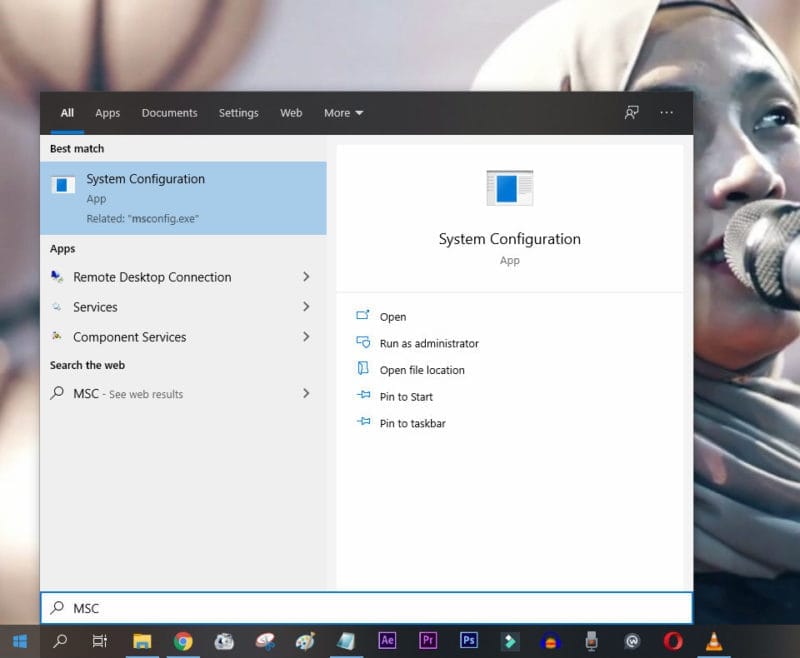
- Buka Start atau tekan tombol Windows + R pada keyboard.
- Kemudian tulis msconfig, lalu tekan Enter.
- Di halaman yang muncul, pilih opsi Boot dan lakukan seperti pada gambar:

- Untuk 4 opsi safe mode yang muncul, masing-masing memiliki fungsi seperti:
- Minimal: Kita masuk ke safe mode dengan menggunakan Windows GUI, tampilan, drivers dan services yang bisa digunakan sangat minimal.
- Alternate Shell: Kita masuk ke safe mode tanpa Windows GUI, hanya bisa mengolah perintah menggunakan Command Prompt alias CMD.
- Active Directory Repair: Kita masuk ke safe mode dengan memberikan berbagai akses informasi terhadap komponen perangkat keras komputer.
- Network: Kita masuk ke safe mode hanya menggunakan Windows GUI dan menjalankan drivers serta services yang diperlukan untuk mengakses jaringan.
- Jika sudah menentukan opsi yang tepat, klik OK atau tekan saja tombol Enter.
- Setelah itu kamu akan diminta konfirmasi Booting ulang, pilih OK.
- Jika sudah selesai, hilangkan saja centang pada safe mode.
2. Lewat Advanced Startup
Cara masuk safe mode berikutnya bisa melalui di pengaturan Windows. Karena di Windows 10 sendiri, disediakan opsi untuk memasuki safe mode tanpa Booting.
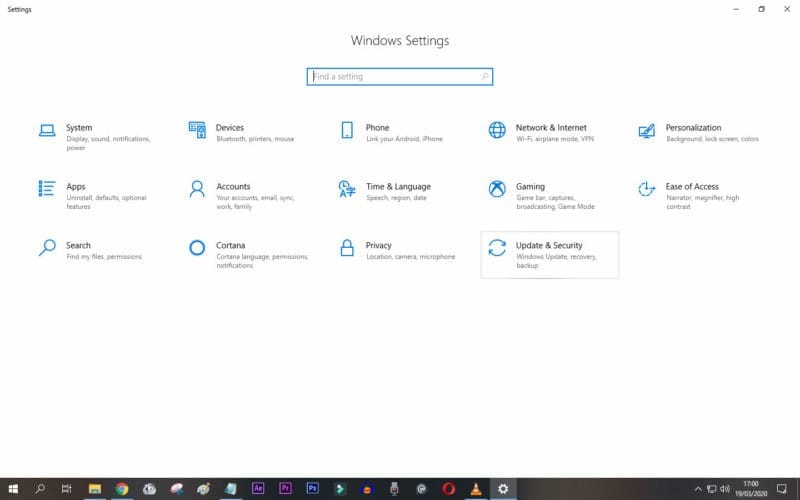
- Buka Start Menu lalu klik ikon gear (Pengaturan).
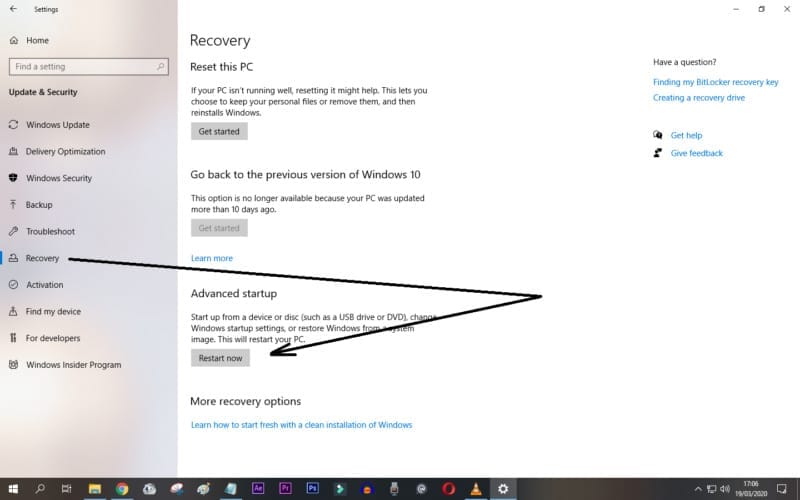
- Pilih opsi Update & Security dan klik Recovery.
- Setelahnya, klik Restart Now pada bagian Advanced Startup.

- Kamu akan dihadapkan pada 3 opsi yaitu Continue, Troubleshoot, dan Turn Off Your PC.
- Pilih saja Troubleshoot lalu tekan Advanced Option dan pilih Startup Settings.
- Disini kita akan diberi tahu bahwa Windows akan melakukan Booting ulang untuk mengubah pengaturan sehingga kita bisa memasuki safe mode.
- Pada permintaan Restart, tekan saja dan kamu diarahkan ke Startup Setting.
- Kamu bisa mengatur safe modenya atau jika ingin safe mode umum, klik F4.
Baca Juga:
- Cara Mengatasi Your Windows License Will Expire Soon
- Cara Mematikan Firewall Dengan Mudah
- Cara Mengatasi Blue Screen paling Ampuh
3. Shift + Restart
Pada dasarnya, cara ini sama dengan menggunakan metode yang disediakan Windows di Advanced Option, hanya saja kita cukup menggunakan kombinasi tombol yang instan. Yuk masuk safe mode di Windows 10 dengan langkah berikut:
- Klik Start dan pilih opsi Power, untuk pengguna laptop.
- Tekan dan tahan Shift sambil klik Restart.
- Sekarang, kita akan masuk ke menu Recovery Mode.
- Pilih Troubleshoot, Advanced Option, Startup Setting dan klik Restart.
- Kita bisa mengatur tipe safe mode yang akan dimasuki.
- Disarankan menggunakan safe mode biasa, tekan saja tombol tombol F4.
4. Metode Umum Safe Mode di Windows 10
Cara masuk safe mode yang terakhir adalah metode yang paling umum, dimana cara ini bisa dilakukan hampir di semua jenis Windows, termasuk XP dan Win 7. Mungkin pada beberapa versi, dibuat perbedaan pada tombol yang akan ditekan.
Namun untuk Windows 10, opsi safe mode pada proses Booting dihilangkan. Kita bisa mengembalikan fitur itu dengan melakukan pengaturan ini terlebih dahulu:
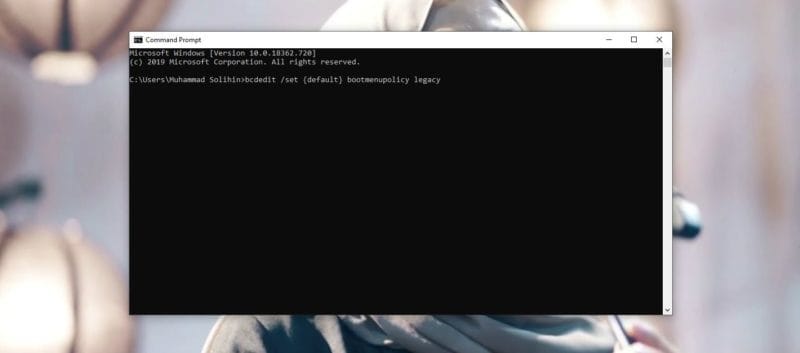
- Buka Start, tulis CMD dan tekan Enter.
- Pada CMD silahkan ketik perintah bcdedit /set {default} bootmenupolicy legacy.
- Jika sudah benar, tekan Enter dan silahkan Booting ulang.
- Setelah itu kita bisa masuk safe mode dengan menekan F8 untuk seterusnya.
- Jika kamu ingin kembali menghilangkannya, tulis perintah berikut di CMD, bcedit /set {default} bootmenupolicy standard.
- Selesai.
Klik: Subscribe Channel YouTube Teknodaim
Itulah beberapa cara masuk safe mode di Windows 10 yang bisa kita bagikan kali ini, mungkin kamu punya pertanyaan atau tanggapan terkait pembahasan kita ini, boleh dong tuliskan di kolom komentar. Sekian saja dan semoga bisa bermanfaat.

Bales ke