


Kalian ingin merekam layar PC untuk kebutuhan konten YouTube, namun tidak tau bagaimana caranya? Tenang, karena pada kesempatan kali ini Teknodaim akan membagikan cara merekam layar laptop dengan mudah dan gratis menggunakan OBS Studio.
Bagi yang belum tau, OBS Studio sendiri adalah software yang mampu merekam layar PC tanpa watermark, dan bahkan software ini memiliki fitur live-streaming loh. Selain itu, biasanya software ini dipakai oleh para YouTuber ataupun streamer untuk membuat konten mereka menjadi lebih bagus.
Cara Merekam Layar Laptop dengan OBS Studio
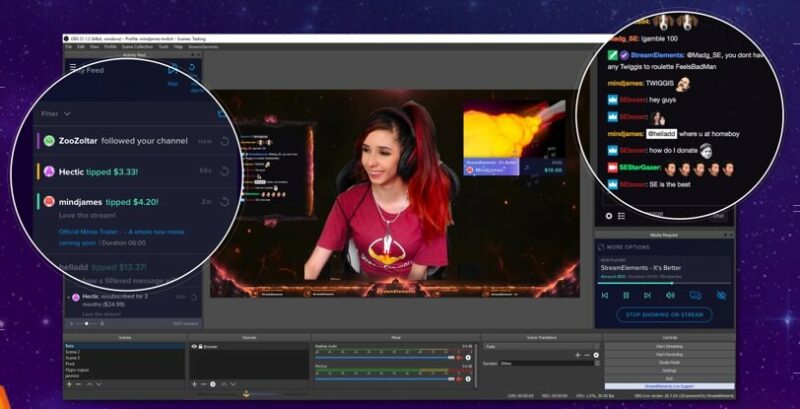
Terlebih lagi, OBS Studio ini juga sudah open source loh, jadi, apakah kalian semakin penasaran terhadap cara menggunakan OBS Studio ini untuk merekam layar PC kalian? Jika iya, berikut pembahasannya!
Namun sebelum itu, apa sih kelebihan software OBS Studio ini dibandingkan dengan software perekam layar lainnya, seperti Bandicam dan lain-lain? Daripada penasaran, mending kita bahas terlebih dahulu yuk!
Kelebihan OBS Studio
Kelebihan OBS Studio sendiri bisa dibilang sangat banyak, mulai dari gratis 100%, no watermark, tidak seperti perekam layar lainnya, memiliki fitur yang sangat banyak dan lain-lain. Jadi, bisa dibilang OBS Studio ini adalah software perekam layar PC terbaik dari semua perekam layar lainnya!
Kekurangan OBS Studio
Untuk kekurangannya sendiri cuman satu, yaitu sedikit sulit untuk digunakan oleh para pemula. Mengapa begitu? Tentu saja soalnya OBS Studio ini memang memiliki pengaturan yang lumayan rumit. Namun, jika kalian terus menggunakan software ini, lama-kelamaan pasti ngerti sendiri kok.
Sebelum mengikuti cara ini, pastikan kalian mendownload software OBS Studio melalui tautan yang sudah diterakan di bawah ya. Jika tidak, terdapat kemungkinan software yang kalian download tersebut salah
Total Waktu:5 menit
Download Software OBS Studio
Pertama-tama, download terlebih dahulu software OBS Studio melalui tautan ini di masing-masing PC kalian, lalu instal
Buka OBS Studio
Setelah selesai menginstal OBS Studio, buka software tersebut dan klik ikon “+” seperti di foto atas ini, lalu klik Display Capture, terus OK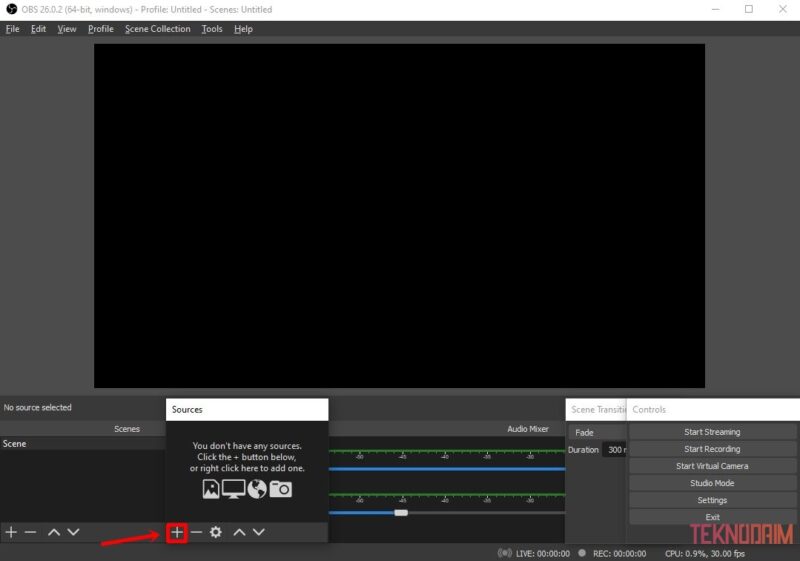
Merekam Layar PC
Jika kalian sudah memasukkan Display Capture dalam software OBS Studio, maka klik Start Recording untuk merekam layar PC kalian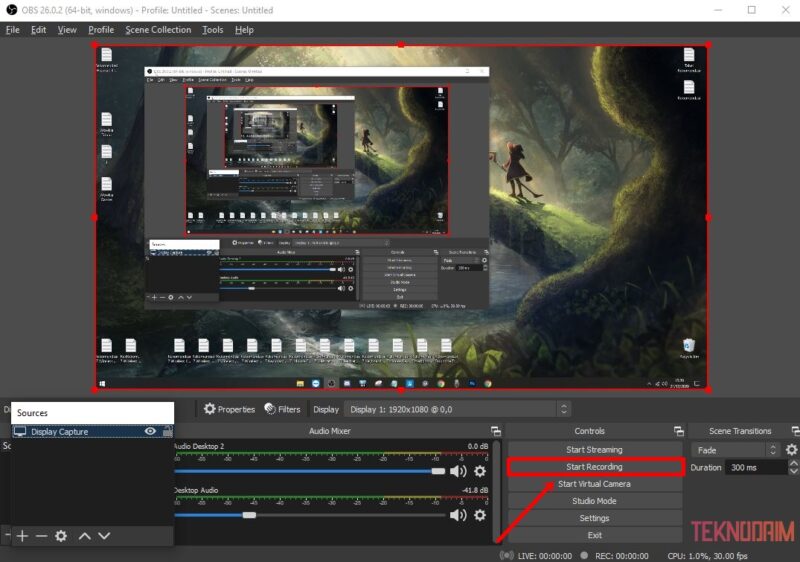
Berhenti Merekam Layar PC
Kalau kalian sudah selesai merekam layar PC kalian, cara untuk berhenti merekam sangat lah mudah, kalian tinggal klik Stop Recording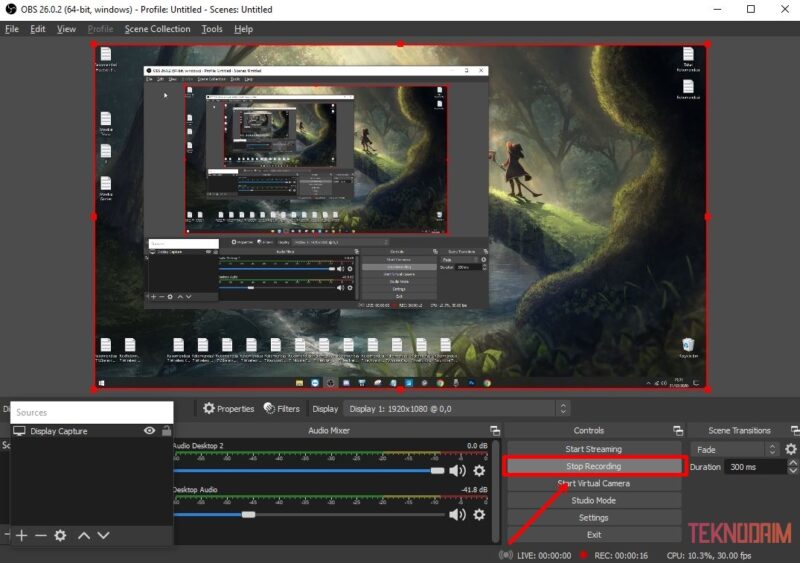
Selesai
Jika kalian telah mengikuti semua arahan diatas, maka selamat, kalian telah menyelesaikan cara merekam layar laptop
Oh iya, untuk hasil rekaman OBS Studio dapat kalian melalui Document di File Explorer PC kalian ya!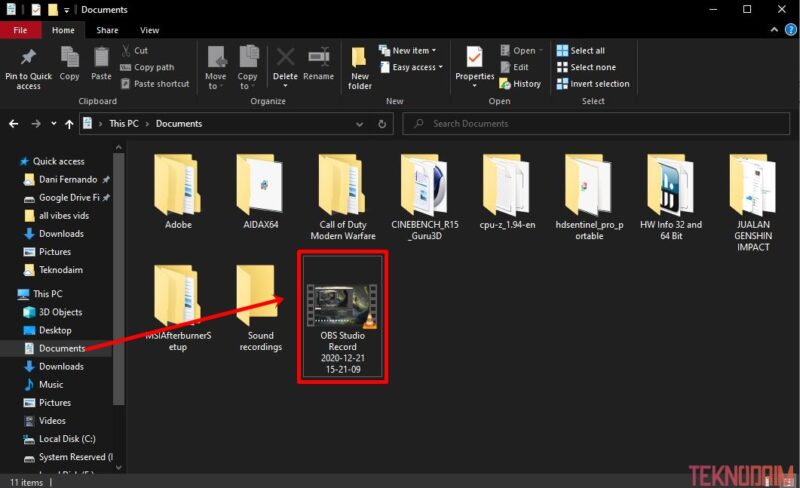
Nah, itulah tadi cara merekam layar laptop menggunakan OBS Studio. Bagaimana menurut kalian, sangat mudah bukan? Jika iya, jangan lupa untuk mengatakan pendapat kalian lewat kolom komentar ya!

Bales ke