


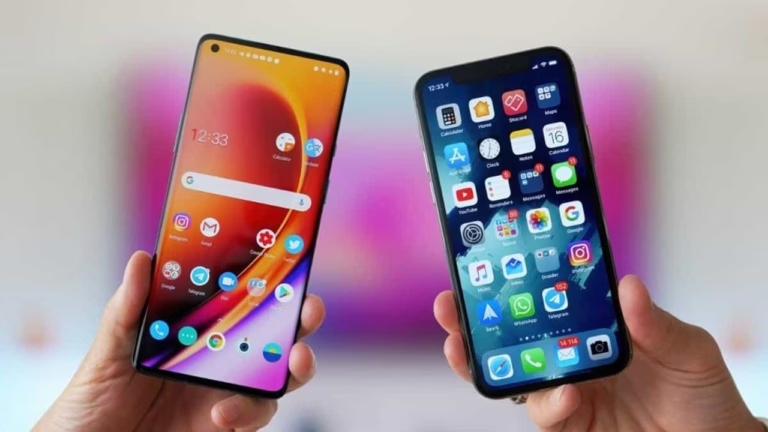
Ada 5 cara yang bisa kamu ikuti untuk kembalikan foto yang terhapus di hp Android dan iOS.
Menghapus foto secara tidak sengaja di ponsel mungkin sering terjadi. Namun, tidak perlu khawatir karena umumnya foto yang terhapus tidak hilang dengan segera.
Kamu dapat dengan mudah mengembalikan foto yang telah terhapus di ponsel dengan mengikuti 5 langkah berikut ini, baik itu menggunakan ponsel Android ataupun iOS.
Baca Juga: Apple Umumkan iPohone akan Mirip dengan Android
Cara Mengembalikan Foto yang Terhapus di HP

Ada beberapa metode yang dapat kamu lakukan untuk mengembalikan foto yang terhapus di HP, berikut adalah 5 cara yang dapat kamu coba:
1. Melalui File Manager HP
Selain melalui galeri, ada kemungkinan kamu menghapus foto melalui manajer file. Berikut adalah langkah-langkah untuk mengembalikannya:
- Buka manajer file seperti File Manager atau My Files.
- Pilih Trash atau Tempat Sampah.
- Cari foto yang ingin kamu pulihkan.
- Pilih satu atau beberapa foto, kemudian pilih Restore atau Pulihkan.
- Foto-foto tersebut akan dikembalikan ke tempat asalnya.
2. Melalui Galeri HP Android
Untuk mengembalikan foto yang telah terhapus di ponsel, Anda dapat menggunakan fitur Gallery yang tersedia di perangkat Android. Berikut ini adalah langkah-langkahnya:
- Buka aplikasi Gallery di ponsel Anda.
- Ketuk tiga titik yang berada di pojok kanan atas layar.
- Pilih opsi Trash atau Bin.
- Cari foto yang ingin Anda pulihkan.
- Pilih satu atau beberapa foto yang ingin kamu Recover, lalu tekan tombol Restore.
- Foto-foto tersebut akan kembali tertampilkan di dalam aplikasi Gallery Anda.
3. Melalui Google Photos
Bagi pengguna Google Photos di perangkat Android dan iOS, Anda juga dapat memeriksa foto yang terhapus melalui aplikasi tersebut.
Biasanya, Google Photos secara otomatis melakukan pencadangan foto dari kamera. Langkah-langkahnya adalah sebagai berikut:
- Buka aplikasi Google Photos di perangkat Android atau iOS Anda.
- Jika aplikasi ini telah secara otomatis melakukan pencadangan foto, kemungkinan foto yang telah terhapus sudah ada di sana.
- Temukan foto yang ingin Anda pulihkan. Anda dapat memilih satu atau beberapa foto sekaligus.
- Klik tombol “Unduh” untuk mengunduh foto tersebut.
Baca Juga: 10 Game Android Seru untuk Teman Ngabuburit
4. Gunakanlah Aplikasi
Pilihan lainnya adalah menggunakan aplikasi dari perusahaan lain untuk mengembalikan foto yang terhapus. Langkah-langkahnya sebagai berikut:
- Unduh dan pasang aplikasi tersebut dari Play Store atau App Store.
- Temukan opsi pemulihan file di dalam aplikasi.
- Cari file foto atau video yang ingin dikembalikan.
- Pilih opsi Recover untuk mengembalikan file ke lokasi aslinya.
5. Menggunakan Album pada perangkat iOS
Jika Anda menghapus foto atau video di HP iOS atau iPhone, mereka akan masuk ke dalam album ‘Baru Dihapus’. Untuk mengembalikannya, Anda dapat mengikuti langkah-langkah berikut:
- Buka aplikasi Foto > Pilih album ‘Baru Dihapus’ di bagian Utilitas.
- Pada iOS 16, iPadOS 16.1, atau versi yang lebih baru, Anda perlu menggunakan Face ID atau Touch ID untuk membuka kunci album ‘Baru Dihapus’.
- Pilih foto atau video yang ingin Anda pulihkan, lalu ketuk opsi ‘Pulihkan’.
- Konfirmasikan jika Anda ingin memulihkan foto atau video tersebut.
Itulah 5 cara untuk mengembalikan foto yang sudah terhapus di ponsel Android maupun iOS. Sangat simpel, kan?
Baca Juga: 17 Tips Ampuh Agar HP Android Kamu Lebih Ngebut dan Lancar!
Bales ke